注册完 Shopify 账号后,下一步就是进入基础设置环节。本文逐项讲解 Shopify 常规设置页面的 7 个部分:企业详细信息、商店联系方式、商店默认设置(货币、备用区域、单位制、时区)、订单 ID 格式、订单处理、元字段和品牌,并告诉新手哪些必须填、哪些可以先跳过,最后附一张设置速查表,照着做即可完成 Shopify 基础设置。
设置按钮在开始页面的左下角,如下图所示。
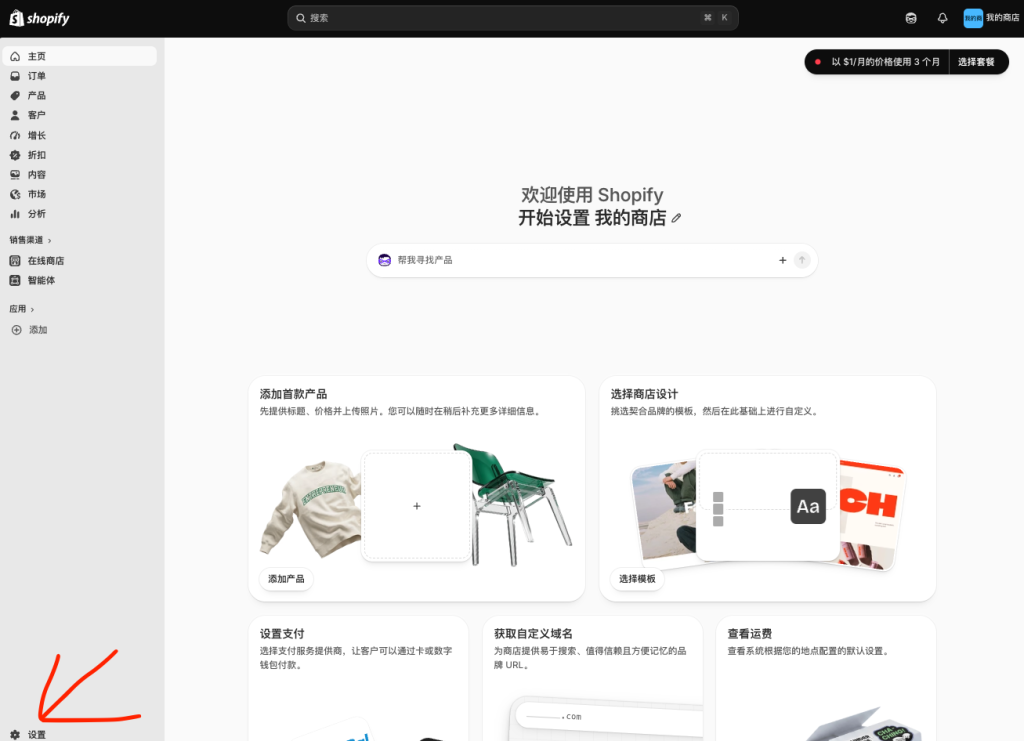
点击设置,在左侧选择“常规”。本文就来逐项讲讲,常规页面每个部分是什么意思,新手又需要做哪些操作。
1. 企业详细信息:由谁经营这家 Shopify 店铺
企业详细信息用于说明由谁经营这家 Shopify 店铺,可能被 Shopify 的产品、市场、应用、税务和合规流程引用。它不等于客户看到的品牌名称。
这一部分需要填写以下 3 项:
- 企业名称:填写真实经营主体名称;个人经营时按实际身份信息处理。
- 企业类型:描述个人、公司或其他商业实体,并不等于是否拥有线下实体店。
- 企业所在国家:根据真实经营主体和可验证资料填写,不根据 VPN 节点或目标客户所在地填写。
一般情况下,只要办好营业执照,如实填写就可以了,不需要太纠结。如果你还没有营业执照,也不用担心,办起来并不麻烦。之后我会专门写一篇讲营业执照办理的文章,不管你是学生还是打工人,都能轻松办好。
2. 商店联系方式:邮箱、电话和商店地址
“商店联系方式”主要包括:
- 商店联系邮箱和电话
- 商店地址
1. 商店联系邮箱和电话
邮箱主要供 Shopify 与店主联系,例如:账户通知、店铺设置通知、安全提醒等。
建议使用一个长期稳定、开启两步验证并且经常查看的工作邮箱。如果不想另外准备,直接绑定注册时用的邮箱也可以。
需要注意,商店联系邮箱不一定等于客户在前台看到的客服邮箱。客户通知的发件邮箱还可能需要在“设置 → 通知”中单独配置。
电话也一样,没有特别要求,绑定你常用的号码就行,不绑定也可以。
2. 商店地址:不等于仓库地址
商店地址可能影响:
- Shopify 账单
- 税费计算
- 应用对商店所在地区的判断
- 可使用的 Shopify 功能
- 部分支付方式
- 部分发货设置
商店地址不一定等于仓库地址。
例如:
- 企业注册地址在长沙
- 实际发货仓库在深圳
- 主要客户在美国
这三个地址分别代表不同概念。仓库和发货地址通常还需要前往“设置 → 地点”和“发货和配送”中配置。
这里建议填写可以证明、可以长期使用的真实地址。不要为了开通某个国家的支付方式,随意填写无法验证的海外地址。
3. 商店默认设置:货币、备用区域、单位制与时区
1. 商店货币:不要盲目选美元
商店货币是 Shopify 后台进行商品定价和销售统计时使用的基础货币。
你的主要市场是什么,就填写对应的货币。比如主要卖给美国人,就填写 USD;卖给英国人,就填写 GBP;以此类推。另外提一句:如果同时经营多个国家市场,要先确定基础货币,再配置 Markets。
不建议认为“做跨境电商就必须选美元”。如果主要市场不是美国,或者支付渠道和结算账户不匹配,盲目选择 USD 也可能带来额外问题。
Shopify 允许在产生订单后修改商店货币,但会提示相关风险;如果使用 Shopify Payments,还需要结合银行账户和付款设置处理。Shopify商店货币说明
2. 备用区域:新手可以先跳过
Shopify Markets 可以为不同国家和地区设置不同的货币、语言、域名或子文件夹、商品目录、商品价格和市场体验。
如果某位访客所在地区没有被明确包含在你建立的市场中,Shopify 就需要一套默认规则来处理这名访客,这就是备用区域的作用。
假设你设置了:
- 美国市场
- 加拿大市场
- 英国市场
但是一位来自新西兰的客户访问店铺,而新西兰没有被纳入任何已配置市场,那么 Shopify 可能会使用备用区域的规则处理这位客户。
注意:备用区域应根据你的经营主体、主要市场和默认销售策略综合确定,不要根据 VPN 节点选择。一般新手也不用管这个,所以跳过它吧。
3. 单位制和默认重量单位
单位制会影响后台中部分长度、尺寸和重量信息的使用习惯。
公制就是毫米、厘米、米、克、千克;英制就是英寸、英尺、盎司、磅。
建议选择与你的供应商和物流服务商提供的数据一致的单位制。一般就是公制。
可能有人会问:我想卖给美国市场,而美国一般用英制,该怎么办?其实两者并不冲突,后台用公制记录,面向客户展示的尺寸可以在商品描述和尺码表里另外处理。
公制,应该选克还是千克?
可以根据商品类型选择:
| 商品类型 | 建议默认单位 |
|---|---|
| 首饰、小配件 | g |
| 服装、小型商品 | g 或 kg |
| 鞋类、家居用品 | kg |
| 数字商品 | 通常不需要重量 |
提醒:商品净重不一定等于物流计费重量。实际发货还可能加入:
- 包装盒重量
- 填充材料重量
- 配件重量
- 体积重量
后面写“Shopify 运费设置”时,会专门讲实际重量和体积重量的区别。
4. 时区:按运营人员所在地选择
时区不会决定客户看到什么语言,也不会决定向哪个国家销售。它主要决定 Shopify 后台如何记录和统计时间。
如何选择时区?
建议按照主要运营人员所在时区选择。
例如,你每天在中国时间上午查看昨天的销售额,那么选择中国时区(UTC+8),看报表会更直观。
4. 订单 ID 格式:新手要不要修改
什么是订单 ID 前缀?
前缀是添加在订单编号前面的字符。
例如将前缀改成 US-,订单可能显示为:
US-1001US-1002
前缀可以帮助团队区分不同店铺或订单来源。
什么是订单 ID 后缀?
后缀是添加在订单编号后面的字符。
例如后缀设置为 -A,订单可能显示为:
#1001-A#1002-A
新手要不要修改?
只有一家店铺的新手,保留默认格式就好,不用动它。这一部分了解即可。
5. 订单处理:新手要不要开启自动发货
这是常规设置中最容易被误解的部分。
有三个选项:
- 自动为订单的商品条目发货
- 仅自动为订单中的礼品卡发货
- 不自动为订单的任何商品条目发货
首先理解 Shopify 中的“发货”
在 Shopify 中,将商品“发货”或“履约”,意味着该订单中的商品已经进入发货完成状态。
它并不只是“通知仓库有新订单”。
如果系统自动把实体商品标记为已发货,后台就可能无法准确区分:
- 尚未处理的订单
- 等待打包的订单
- 已交给物流商的订单
- 已经真正发出的订单
选项一:自动为订单的商品条目发货
客户付款后,系统自动把符合条件的商品标记为已发货。
适合:
- 纯数字下载商品
- 自动交付型产品
- 已完全连接自动履约服务的业务
- 不需要人工检查的特殊工作流
不适合:
- 自己打包发货
- 需要检查库存
- 需要审核欺诈风险
- 需要向供应商下单
- 普通 Dropshipping 新手
Shopify 官方明确提醒:如果商家自己包装并寄送商品,不应轻易开启自动发货,否则新订单可能在真正寄出前就显示为已发货。Shopify 订单处理说明
选项二:仅自动为礼品卡发货
客户购买礼品卡后,系统可以自动处理礼品卡,但实体商品仍然需要人工发货。
适合同时销售:
- 实体商品
- Shopify 礼品卡
如果店铺暂时不卖礼品卡,这一项的实际意义不大。
选项三:不自动为任何商品发货
这是实体商品新手更稳妥的选择。
适合:
- 自己发货
- Dropshipping
- 按需打印
- 人工向供应商下单
- 需要检查订单风险
- 需要确认库存后再发货
基本流程是:
客户付款 → 商家检查订单 → 供应商或仓库发货 → 上传物流单号 → 将订单标记为已发货
自动订单存档开启就行。
6. 元字段:新手暂时可以跳过
“元字段”在常规设置页面的“商店资产”区域。
元字段可以理解为:
Shopify 原本没有提供,但商家希望自己添加的结构化信息字段。
例如,Shopify 产品页面原本有:
- 标题
- 描述
- 价格
- 图片
- 库存
但你还想单独记录:
- 产品材质
- 洗护方式
- 适用年龄
- 保修期限
- 产品尺寸
- 成分表
- 使用说明
这时就可以使用元字段,而不必把所有内容都堆在商品描述里。Shopify 元字段说明
举例
销售服装时,可以创建:
- 材质:100% Cotton
- 洗护说明:冷水手洗
- 模特身高:175 cm
- 模特试穿尺码:M
然后在产品模板中调用这些字段。不同商品可以填写不同内容,但页面结构保持统一。
这部分先了解即可,不用急着配置。后面讲产品创建时,我会单独展开说明。
7. 品牌:集中管理 Logo 和品牌资产
“品牌”是 Shopify 集中管理品牌资产的位置,在这里统一维护后,就不必在每个应用中重复上传 Logo 和填写品牌资料了。
品牌资产指:Logo、品牌主色、辅助颜色、标语、品牌简介等。
关于 Logo 再补充一点,Shopify 官方目前建议:
- 默认 Logo:PNG 或 JPEG,最小宽度为 512 像素
- 方形 Logo:建议至少为 512 × 512 像素
方形 Logo 可能会在部分平台中被裁剪成圆形,因此重要内容不要放得太靠近边缘。Shopify品牌资产说明
建议:如果品牌名称和 Logo 已经确定,可以设置。如果品牌定位尚未完成,可以先不填,避免后面频繁替换。
8. 新手常规设置速查表
以上信息,有时间的可以逐项看,没时间可以直接看这张总结表:
| 设置项目 | 新手是否立即处理 | 建议 |
| 企业详细信息 | 是 | 填写真实经营主体 |
| 商店联系方式 | 是 | 使用稳定的工作邮箱 |
| 商店地址 | 是 | 填写真实、可验证地址 |
| 商店货币 | 是 | 最好在上传商品和产生订单前确定 |
| 备用区域 | 是 | 根据默认市场策略选择 |
| 单位制 | 是 | 与供应商和物流数据保持一致 |
| 默认重量单位 | 是 | 根据商品和物流习惯选择 |
| 时区 | 是 | 根据业务运营和报表习惯选择 |
| 订单 ID 格式 | 否 | 单店新手保留默认即可 |
| 订单处理 | 是 | 实体商品新手建议不要自动发货 |
| 自动存档 | 建议开启 | 不会删除订单 |
| 元字段 | 稍后设置 | 商品页结构确定后再创建 |
| 品牌 | 可以设置 | 品牌资料确定后填写 |
9. Shopify 常规设置常见问题
没有营业执照,可以开 Shopify 店铺吗?
可以。企业详细信息中,个人经营时按实际身份信息处理即可。办理营业执照也并不复杂,之后会有专门的文章讲解。
商店联系邮箱就是客户看到的客服邮箱吗?
不一定。商店联系邮箱主要供 Shopify 与店主联系;客户通知的发件邮箱可能需要在“设置 → 通知”中单独配置。
商店货币必须选美元吗?
不是。商店货币应按主要市场选择;如果支付渠道和结算账户不匹配,盲目选择 USD 可能带来额外问题。同时经营多个国家时,先确定基础货币,再配置 Markets。
新手要不要开启订单自动发货?
实体商品新手建议选择“不自动为订单的任何商品发货”,避免新订单在真正寄出前就显示为已发货。只有纯数字商品或已完全连接自动履约服务的业务,才适合开启自动发货。
时区按运营人员所在地选,还是按客户所在地选?
建议按主要运营人员所在时区选择。时区不影响客户看到什么语言或向哪个国家销售,只决定后台如何记录和统计时间。
写在最后
以上就是 Shopify 常规设置页面的完整讲解。核心就三件事:企业信息如实填写、商店货币在产生订单前确定、实体商品不要开启自动发货。其余项目按总结表处理即可。完成基础设置后,就可以进入下一步:上架你的第一件商品。