完成 Shopify 注册和基础设置后,下一步不是急着把几十件商品全部上传,而是先把第一件商品完整走一遍上架流程。本文以一件基础款 T 恤为例,带你完成 Shopify 添加产品的 7 个步骤:准备商品资料、保存草稿、上传图片与产品类别、设置价格、填写库存和发货信息、创建颜色尺码变体,最后检查侧边栏设置。跟着做完,你就掌握了 Shopify 上架商品的基本操作。
1. 上架前准备:整理好第一件商品的资料
动手前,把真实标题、图片、商品介绍、售价、库存、重量和规格都准备好。
第一次练习可以用“基础款圆领短袖 T 恤”作为商品名称,准备正面、背面和细节图。假设这款衣服确实有黑色、白色以及 S、M、L 三个尺码,就整理好六种组合的库存。如果实际只卖一个规格,也可以先不添加多属性。
2. 在 Shopify 后台添加产品,先保存为草稿
进入后台“产品”,点击空白页中央的“添加产品”。
“导入”适合批量处理,“发现要销售的产品”是选品或货源相关入口,都不是本次手动建品的必经步骤。
点击后进入下面的产品编辑页。
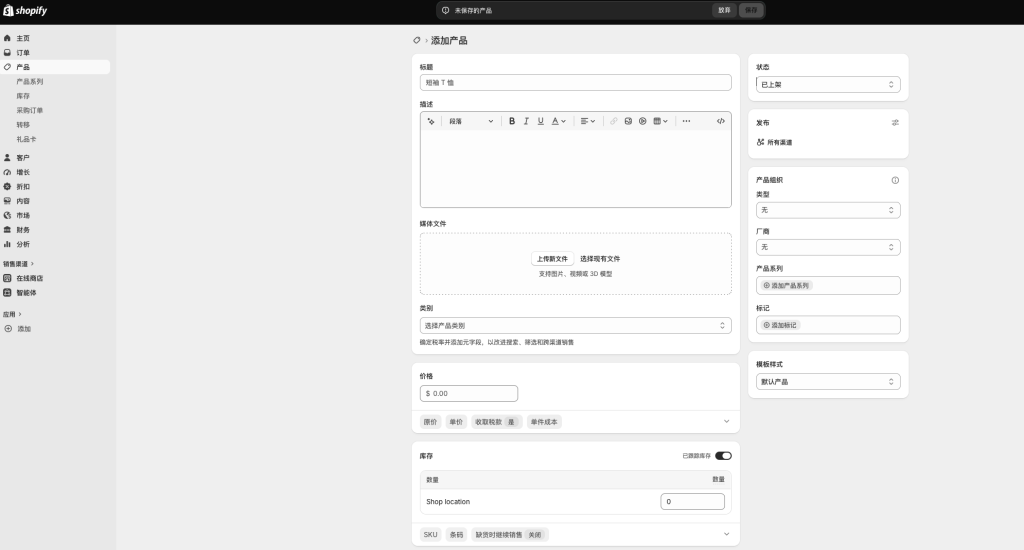
编辑页右侧显示“已上架”时,建议先改成“草稿”。这样可以逐项补全资料,再统一检查后发布,避免图片、价格还没填好就对外展示。
标题就是商品的名称。
描述用来详细介绍商品信息,内容可以加粗、插入小标题、链接和尺码表。第一次不必追求复杂排版,手机上清楚易读更重要。使用 AI 辅助文案后,要自己审核每一条商品事实。
3. 上传商品图片,选择标准产品类别
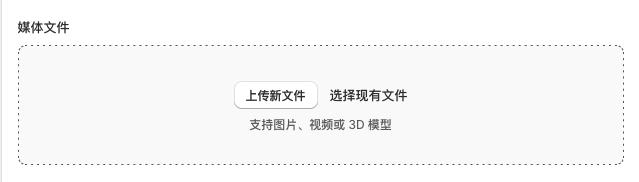
在“媒体文件”中点击“上传新文件”;店铺已有素材时,可以“选择现有文件”。
让主图清楚展示商品整体,再补充细节和必要的尺寸信息,不要把供应商水印、与商品不符的颜色或不包含的配件误导性地放进主图。如果个人卖家没有条件拍摄商品图片,可以尝试用 AI 生图。
接着点击“选择产品类别”,搜索与这件 T 恤相符的标准分类,选择尽可能具体、符合实物的类别。如果系统推荐了类别,也应自己检查,而不是直接接受。
4. 设置产品售价:别混淆售价、原价、单价和成本
先确认商店币种,再填写售价。
真实定价要综合考虑采购、运输、支付和运营费用,上线商店前建议把各项花费仔细算一遍。
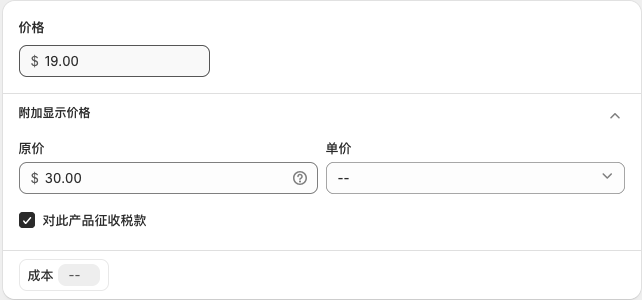
“原价”用于展示比较价格,不是进货价,没有促销就先留空。
“单件成本”用于内部成本记录,也不是顾客购买价格。
“单价”用于按重量、体积或数量计价的场景,普通按件销售的 T 恤通常不需要配置,这里也就不显示。如果你的商品是按重量售卖,点开单价选择单位就可以,很简单。
税款开关要根据实际业务和适用要求设置。不要为了让结账金额看起来低,就直接关闭应税设置;商品层面的开关也不能替代店铺税务配置。
5. 填写库存和发货资料,别让默认值挡住下单
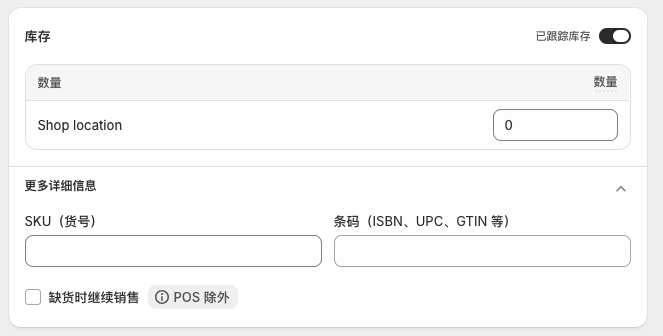
截图里库存跟踪已开启,但库存地点(Shop location)的数量为 0,同时关闭了“缺货时继续销售”。这种配置下,即使把状态改成“已上架”,顾客也可能只能看到售罄。
请为正确库存地点填写真实可售数量,并为每种规格设置清晰 SKU。例如 TEE-BLK-M 表示黑色 M 码,TEE-WHT-L 表示白色 L 码。SKU 是内部编码,只给自己看,不等于正规商品条码。
如果没有稳定的预售履约安排,就保持“缺货时继续销售”关闭。不要把它当成解决库存错误的通用按钮。
如果你是做无货源模式的新手卖家,直接关闭“已追踪库存”就行。
T 恤属于实物商品,保持“实体产品”开启,填写实测重量,确认重量单位,并选择合适的包装。截图中的“样品箱”和 0 kg 只是当前配置,不要不加检查就直接沿用。涉及跨境发货时,还要核对原产地和 HS 编码。
6. 有颜色和尺码时,创建产品变体(多属性)
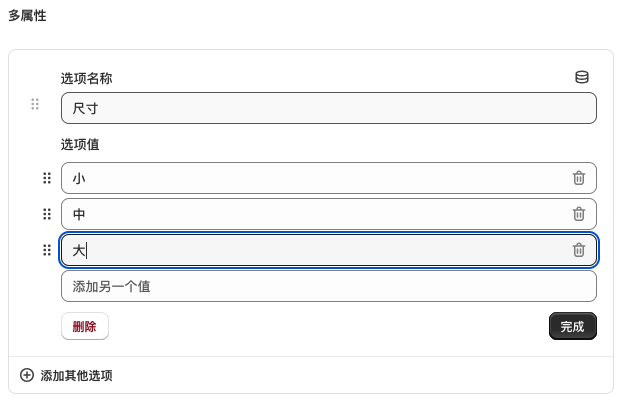
如果你的 T 恤有两种颜色,每个颜色有三种尺寸,那么就有六个变体,需要创建两个属性(颜色和尺寸)。以尺寸为例,点击“创建自定义选项”,按下图填写即可,看图就懂。
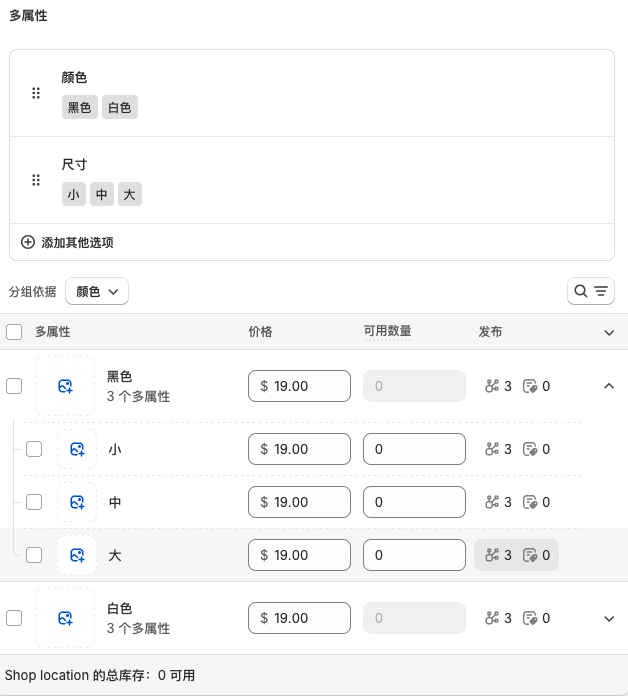
创建完两个属性后,可以看到黑色有 3 个变体,每一个变体都可以单独添加图片、设置价格。注意这里是按颜色分组的;如果按尺寸分组,就会变成大码(黑色、白色)这样的结构。
元字段用于确有需要的结构化资料,第一次无需理会。
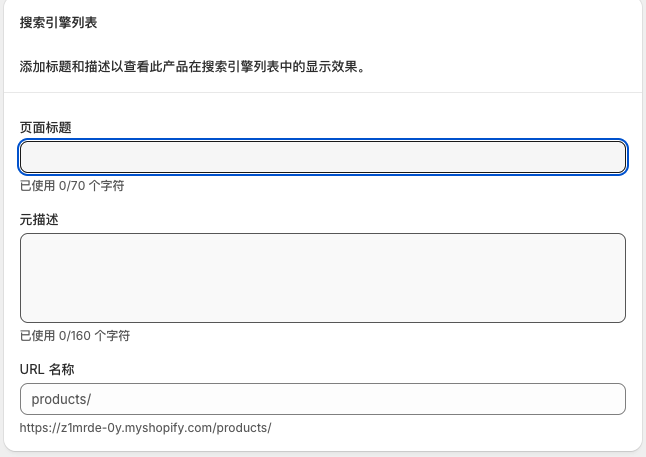
最后是搜索引擎列表,这一部分和 SEO 有关,之后我会单独写一篇文章来讲。
7. 产品页侧边栏设置说明:状态、类型、厂商与产品系列
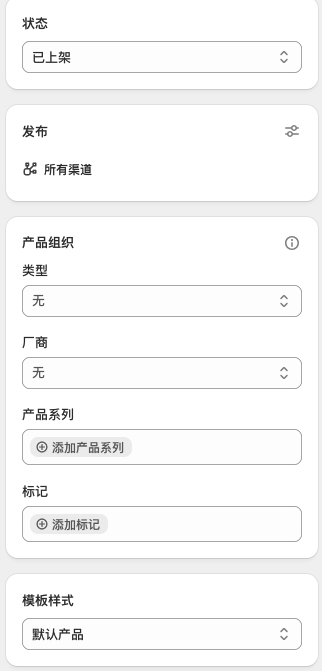
- 状态:产品还没设置完,先保持草稿就行;正式上线前检查一遍,再改成发布状态。
- 类型:自定义商品类型,例如“T 恤”;不是 Shopify 标准类别,也不是前台分类页。
- 厂商:记录品牌、制造商或供应方等相关名称。不用特意修改,默认就是你的商店。
- 产品系列:想把商品归入某个系列时,可以先在产品系列页面创建系列,再回这里选中。
- 添加标记:录入便于管理和分组的标签。
- 模板样式/默认产品:决定该商品使用哪套产品页面模板,不是更换全店主题,也不会自动生成文案或图片。这一点要记住:后面我们创建主题模板时,会创建产品页模板,到时候就在这里切换模板。
8. Shopify 上架商品常见问题
新手第一次上架商品,应该直接发布还是先存草稿?
建议先保存为草稿,等资料全部填完、统一检查无误后再改成发布状态,避免图片或价格不完整就展示给顾客。
做无货源模式,库存应该怎么设置?
可以直接关闭“已追踪库存”。只有当你有稳定的预售履约安排时,才考虑开启“缺货时继续销售”,不要把它当成解决库存错误的通用按钮。
SKU 是什么?和商品条码一样吗?
SKU 是内部库存编码,只给自己管理商品用,不等于正规商品条码。命名清晰即可,例如 TEE-BLK-M 表示黑色 M 码。
为什么商品上架后,前台显示售罄?
常见原因是库存地点的可售数量为 0,且关闭了“缺货时继续销售”。请检查对应库存地点的数量是否填写正确。
写在最后
以上就是 Shopify 上架第一件商品的完整流程。先把一件商品从草稿到发布完整走通,确认图片、价格、库存和变体都没有问题,再批量上架其他商品,会少走很多弯路。