上一篇,我们创建了第一个产品系列。这一篇继续往下做:把产品系列、博客和联系页面放进导航菜单,让顾客进入店铺后能找到它们。
我们会参考一个服装网站的头部导航,完成一套主菜单的链接配置。重点是看懂“名称”和“链接”的关系,不是复制对方的网站设计。页面和博客的创建过程留到下一篇,本篇先使用演示店里已经建好的内容入口。
如果你还没有产品系列,可以先看《Shopify如何创建第一个产品系列?》。没有准备好的页面先跳过,不必为了凑齐示例栏目而链接到无关内容。
1. 先确定本篇要设置的是哪一排导航

图中 SHOP、NEW ARRIVALS、COMING SOON、SHOP SOCIAL、COLLECTIONS、YES SIR 所在的这一排,就是我们参考的主导航。
菜单决定“有哪些入口、点开去哪里”,主题决定“这些入口怎样显示”。所以,填入相同的名称,不会自动得到参考网站的字体、透明背景或排版。
案例说明:参考网站的 YES SIR 用于展示顾客穿搭。本教程仅借用这个名称,演示时把它链接到 Contact 联系页面,两者用途不同。实际经营时,联系入口建议直接命名为 CONTACT,方便顾客理解。
2. 进入“内容 → 菜单”,找到 Main menu
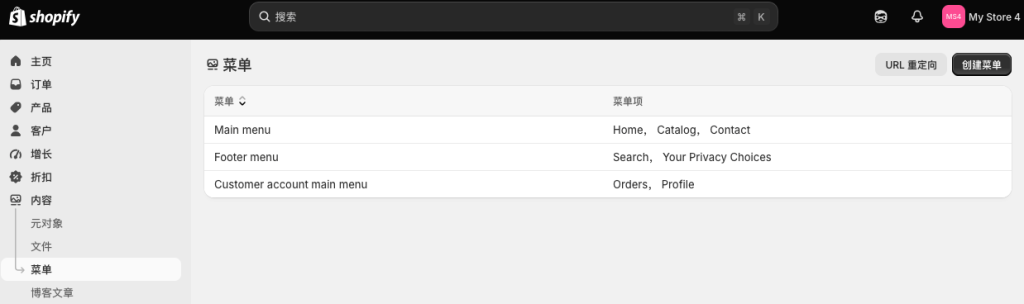
截图里有三套菜单。Main menu 是主菜单,通常用于店铺头部;Footer menu 是页脚菜单;Customer account main menu 用于客户账户相关导航。具体显示位置取决于主题和账户配置,参见Shopify 菜单说明。
列表左边是整套菜单的名称,右边是里面已有的菜单项。例如,Main menu 是菜单名称,Home、Catalog、Contact 是这套菜单中的三个入口。
右上角“创建菜单”用于另建一套菜单,本次直接编辑 Main menu 就够了。“URL 重定向”管理旧网址到新网址的跳转,不是添加导航项的入口,暂时不用操作。
3. 看懂菜单名称与菜单项的区别
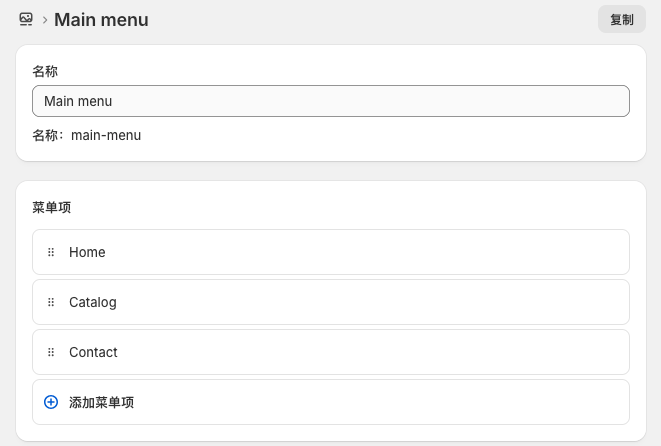
顶部的“名称”保持 Main menu 即可,便于以后在主题里找到它。下方 main-menu 是这套菜单的标识符,新手不用修改。右上角的“复制”用于复制菜单,本次也不需要。
下面的 Home、Catalog、Contact 才是具体菜单项。可以编辑已有项,也可以点击“添加菜单项”增加入口。每行左侧的小点是拖动手柄,用来调整位置。
尤其要注意:改名称,不等于改链接。把 Contact 改名为 COMING SOON 后,如果右侧目标仍然是 Contact,顾客点击“即将上新”看到的仍然是联系页面。每修改一个栏目,都要检查名称和链接两边。
4. 添加菜单项:填写标签,再选择链接

标签:顾客看到的导航文字
左侧“标签”填写菜单项名称,例如 NEW ARRIVALS。
后台使用中文,不代表导航也必须写中文。面向英语顾客时,可以使用简短明确的英文名称。本例建议把大小写统一为 NEW ARRIVALS。
链接:顾客点击后进入哪里
点击“搜索或粘贴链接”,选择内容类型,再选具体目标。店内已有的内容优先从选择列表里选,避免把后台管理网址当成顾客访问网址。菜单可以连接产品系列、商品、页面和博客等不同内容,参见《官方菜单项设置说明》。
例如,添加新品入口时,先填写 NEW ARRIVALS,再选择“产品系列”中的 NEW ARRIVALS 系列。不要只输入名称就结束,也不要误选成单件商品。
确认、删除和移动
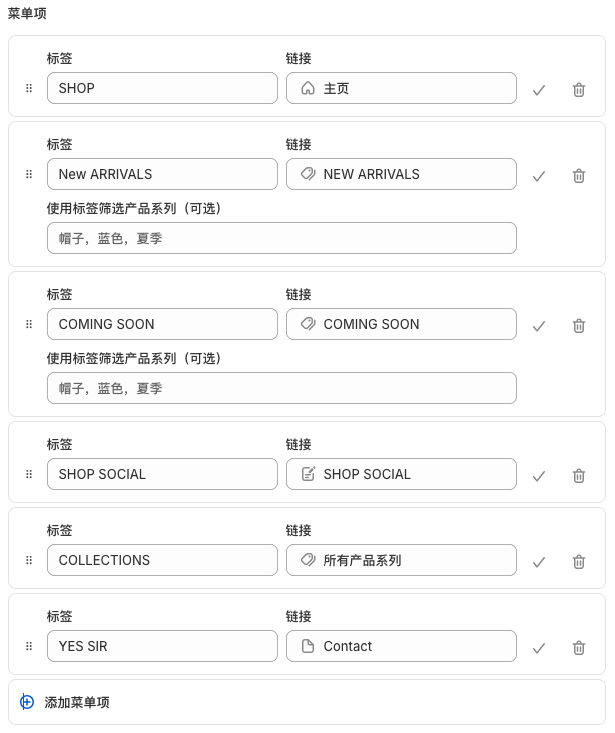
截图中的“✓”用于确认当前行。垃圾桶用于移除这个导航入口,不是删除它链接的商品或页面。确认菜单项后,仍要保存整套菜单。不同后台版本可能显示“添加”或“应用更改”等文字,以实际界面为准。
5. 按案例完成六个栏目的链接
| 栏目名称 | 本次链接目标 | 需要注意 |
|---|---|---|
| SHOP | 主页 | 本例保留首页链接。实际建店时,返回首页建议叫 HOME;想表达“购物”,则可链接所有产品。 |
| NEW ARRIVALS | 同名产品系列 | 用于集中展示新品;仅给系列起这个名字,不会自动判断哪些商品是新品。 |
| COMING SOON | 同名产品系列 | 作为即将上新内容的入口,名称本身不会自动禁止下单或启用预售。 |
| SHOP SOCIAL | 同名博客 | 本例连接博客入口,不是外部社交账号,也不是某一篇指定文章。 |
| COLLECTIONS | 所有产品系列 | 让顾客先浏览系列入口,再进入感兴趣的系列。 |
| YES SIR | Contact 页面 | 仅作链接普通页面的演示,不复现参考网站的顾客穿搭功能。 |
选择博客时,要分清“博客”和“博客文章”:前者是一个内容栏目,后者是具体的一篇文章。本例选择的是 SHOP SOCIAL 博客。
COLLECTIONS 要不要另外创建页面?
不用。选择产品系列类型下的“所有产品系列”即可。它与“所有产品”不是一回事:前者是系列入口,后者直接展示商品。系列列表具体怎样排版、呈现哪些内容,还要在主题里检查。
“使用标签筛选产品系列(可选)”要填吗?
选中 NEW ARRIVALS 或 COMING SOON 这样的具体系列后,会出现额外的标签筛选框。本例不需要进一步缩小范围,保持空白。
页面已经创建,但内容还没写完怎么办?
本案例先把导航目标连接起来,博客文章、联系内容等将在后续教程完善。如果你还没有这些目标,就先跳过对应菜单项;如果目标仍为空,也不要把它当作已经完成的顾客页面。正式开放前补齐内容并检查访问状态,避免空白页面或失效入口。
6. 调整顺序并保存菜单
本例六个栏目处于同一级,目的是先做出一排主导航。按住每行左侧的拖动手柄上下移动,可以调整顺序;本次不需要向右缩进,也不强制制作下拉菜单。
逐行确认链接后,点击页面上的“保存”或“保存菜单”。最后这张截图没有包含整页保存按钮,不能因为看到了行内勾号,就认为所有修改已经保存。保存后重新打开 Main menu,检查名称、顺序和链接是否保留。
7. 到主题里检查,菜单是否真正显示出来

后台菜单配置好后,还要检查主题是否使用它。进入“在线商店 → 主题”,打开你要检查的主题编辑器,在页眉(Header)或对应的菜单区块里查看菜单选择,确认使用 Main menu。具体入口名称、区块位置和显示样式因主题而异,参见官方菜单显示排查说明。
如果主题已经使用 Main menu,无须重复新建菜单。如果你编辑的是未发布主题,先在该主题预览里检查,不要把预览效果当成线上店铺已经生效。
写在最后
设置导航菜单,最重要的是让栏目名称与实际内容对应。先把入口连对、保存,再到电脑端和手机端逐项点击检查,比一开始追求复杂的菜单效果更重要。
本篇完成的是主菜单的配置方法。下一篇我们继续创建和完善对应页面,再回来补齐导航链接与截图,让这套菜单真正服务于店铺内容。