上一篇我们讲了怎样把第一件商品上架。这一篇继续往下做:把相关商品放到同一个产品系列里,让顾客可以集中浏览。例如,把店里的几款 T 恤放进“T 恤”系列,以后顾客点击这个入口,就能一起查看这些商品。
本文按“填写资料 → 添加商品 → 选择模板 → 保存检查”的顺序,逐项解释截图中的按钮和设置。第一次操作,建议先用一两件已有商品完成一个系列,不用一开始就设置很多条件。
如果店里还没有商品,先完成《Shopify如何添加第一个产品?》,再回来继续。
1. 产品系列是什么?先分清它与产品类别的区别
你可以把产品系列理解为店铺里的一个商品分组。例如“T 恤”“夏季穿搭”“店主精选”,都可以成为系列名称。分组的目的,是方便顾客按自己的购买需求找商品。
| 名称 | 怎么理解 |
|---|---|
| 产品 | 你实际销售的某件商品。 |
| 产品类别 | 商品资料里的标准分类。 |
| 产品系列 | 按经营需要组织的一组商品。 |
| 菜单 | 让顾客找到页面的导航入口。 |
给单件商品选好类别后,还需要创建系列、加入商品,再安排顾客进入这个系列的入口。下面从后台的“产品 → 产品系列 → 添加产品系列”开始。
2. 填写产品系列资料:名称、图片、描述与渠道

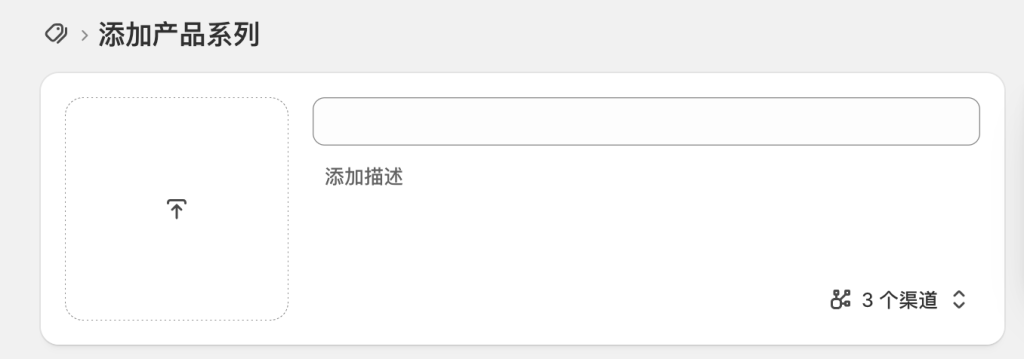
顶部长框:输入系列名称
这就是标题输入位置。写顾客能看懂的名称,例如“T 恤”或“日常基础款”。面向英语顾客时,可以写“T-Shirts”。名称尽量直接,让人一眼知道点进去能看到什么。
左侧方框:添加系列配图
点击这个区域,选择用于代表整组商品的图片。比如“T 恤”系列可以用几件 T 恤的组合图。它与单件商品的主图分别管理,上传到这里不会替换商品资料中的照片。
图片在店面哪里显示、是否被裁剪,要看主题怎样使用它。先选清楚、符合系列内容的图片,之后在手机和电脑上检查展示效果。不要因为上传框是正方形,就认为前台一定按正方形显示。
“添加描述”:说明这组商品适合谁
点击后进入描述编辑区域。系列描述介绍的是整组商品,可以交代款式范围、用途和选购方向;单件商品的详细材质、尺码和洗护资料,继续放在各自的产品页。
例如,假设系列里确实都是日常穿着的基础款 T 恤,可以这样写:
挑选适合日常穿着的基础款 T 恤,轻松搭配牛仔裤或休闲裤。点击喜欢的款式,查看可选颜色、尺码和详细面料信息。
3. 看懂“产品系列商品”区域的每一个控件

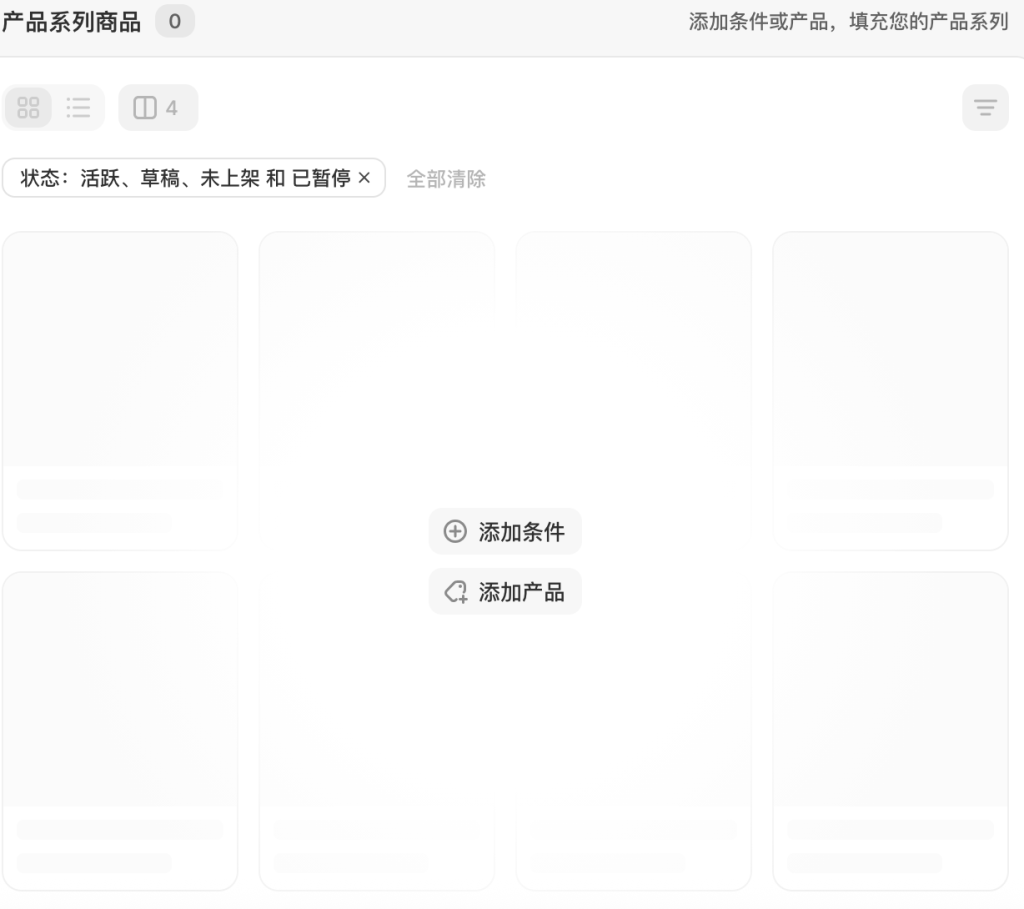
截图中还没有加入商品,中央提示“添加条件或产品,填充您的产品系列”。下面淡灰色的卡片是空状态示意,不能当成已经添加的真实商品。
| 截图中的位置或控件 | 作用 |
|---|---|
| 左上角四个小方块 | 切换到网格视图,以商品卡片浏览。 |
| 小方块右侧的列表图标 | 切换到列表视图。 |
| 分栏图标与数字 4 | 调整后台网格的显示列数;截图中为 4 列。 |
| “状态:活跃、草稿、未上架 和 已暂停” | 当前视图的状态筛选摘要,不代表某一件商品同时有这些状态。 |
| “全部清除” | 清除当前视图的筛选设置。 |
| 中央“+ 添加条件” | 按产品属性设置自动加入规则。 |
| 中央“添加产品” | 打开商品选择弹窗,手动挑选已有商品。 |
网格、列表和列数控制的是后台查看方式。官方说明后台网格可以选择 3、4、5 或 6 列,前台布局另由主题决定。参见产品系列布局说明。
4. 点击“添加产品”:弹窗里的按钮分别做什么

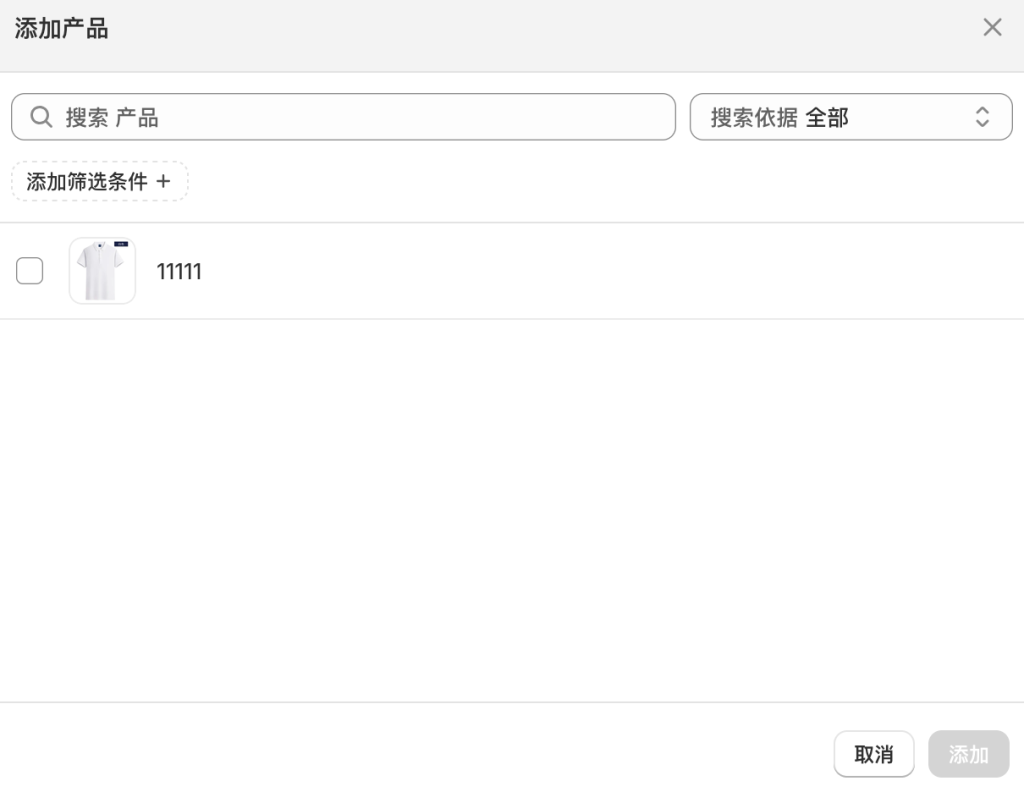
这里的“添加产品”,是把店铺里已经建好的商品加入当前系列。它与上一教程中“创建一件新商品”的入口处在不同场景,别弄混了。
| 按钮或区域 | 作用与操作 |
|---|---|
| “搜索 产品”输入框与放大镜 | 输入关键词查找商品;放大镜是搜索标识。此图可输入“11111”查找示例商品,实际使用时输入自己的商品名称。 |
| “搜索依据 全部”与上下箭头 | 展开并选择搜索依据,决定如何匹配你输入的内容。“全部”是当前选项,不是全选所有商品;具体字段以展开列表为准。 |
| “添加筛选条件 +” | 进一步缩小弹窗里的候选商品范围。筛选后仍需要勾选商品、点击添加; |
| T 恤缩略图与“11111” | 用于识别待选商品。“11111”是这件商品的显示名称,不是数量或售价。截图无法确认点击图片、名称的额外行为,选择商品时直接使用复选框即可。 |
| 右下角“添加” | 确认把已选商品加入当前系列编辑结果。截图未勾选商品,因此按钮为灰色;先勾选,再提交,最后回主页面保存。 |
照着做一次:搜索商品 → 核对图片和名称 → 勾选左侧方框 → 点击右下角“添加” → 回到系列页面检查商品卡片 → 保存系列。找不到商品时,先检查搜索词和筛选,再回“产品”页面确认商品已经建好。
5. “添加条件”怎么用?它和弹窗筛选有什么区别
这两个入口都带“条件”,但用途不同:主页面的“添加条件”管理谁自动进入系列;选品弹窗里的“添加筛选条件”帮助你找到这次要勾选的商品。
假设以后每次上新 T 恤,都想按统一规则归到“T 恤”系列,可以用产品标签来管理:
- 先在需要归类的商品资料里添加同一个标签,例如
tshirt,并保存商品。 - 回到系列的“添加条件”,选择标签类属性。
- 选择“包含”,再选择
tshirt标签;以后台实际翻译为准。 - 保存后,检查匹配结果里是否只有你打算加入的商品。
如果增加第二条规则,就要看清“满足所有条件”和“满足任何条件”的区别。例如同时设置“标签包含 tshirt”和“标签包含 summer”:选所有,商品要两个标签都有;选任何,有其中一个就符合。想做“夏季 T 恤”,通常应选择所有条件,避免把其他夏季商品一起带进来。参见产品系列条件说明。
第一次只添加几件商品时,手动勾选就够了。以后需要自动归类,再补上统一标签与规则。新版也支持两种方式一起使用,但手动加入的商品不会仅因为不满足自动包含条件就自行移除;排除规则另行起作用。检查结果时,要看清商品是手动加入还是条件匹配。参见新版产品加入与排除说明。
6. “模板样式/默认产品系列”应该怎么选


“模板样式”是这一块的设置名称;下面的“默认产品系列”以及右侧上下箭头属于同一个下拉选择框,点击后可以选择已有的产品系列页面模板。
模板决定这类页面如何排版,例如标题、配图和商品区域的呈现方式。第一次建店,保持“默认产品系列”即可。以后做出专门的系列模板,再回这里分配给对应系列。官方操作见更改产品系列模板样式。
上一篇商品编辑页里的“默认产品”对应单件产品页;这里的“默认产品系列”对应一组商品的列表页。两处各管各的。选择模板也不会替你挑选商品或填写描述。
后面在搭建店铺主题时,我们会针对此进行修改。这里保持默认就行。